Websites auf dem Mac mit 1Focus blockieren
- Lade 1Focus im Mac App Store herunter.
- Öffne 1Focus.
- Klicke auf den Tab Websites.
- Klicke auf den Plus-Button (+) unter Gesperrte Websites.
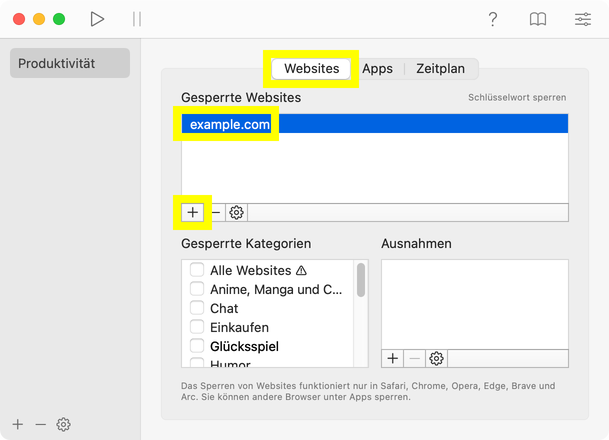
- Gib die URL der Website ein, die du blockieren möchtest, und bestätige mit der Eingabetaste (⏎).
- Klicke auf den Tab Zeitplan und wähle aus, wann die Blockierung aktiv sein soll:
- Starte sofort eine Blockierung (einmalige Blockierung) unter Quick Start, oder
- Erstelle einen Zeitplan (wiederkehrende Blockierung):
- Klicke auf den +-Button unter Zeitplan und stelle Von, Bis und die Häufigkeit unter Wiederholen ein.
- Teste deine Einstellungen, bevor du das 1Focus-Fenster schließt, und nimm notwendige Anpassungen vor:
- Versuche, auf eine Website zuzugreifen, die blockiert sein sollte.
- Wenn eine Website von 1Focus blockiert wird, siehst du das 1Focus-Pfeilsymbol zusammen mit einem motivierenden Zitat.
- Bestätige die Blockierung, indem du das 1Focus-Fenster schließt.
Für weitere Informationen siehe Website blockieren auf Mac.
Woran du erkennst, dass die Blockierung aktiv ist
- Sobald die Blockierung aktiv ist, siehst du ein grünes Licht neben dem Preset-Namen und neben dem Zeitplan.
- Solange die Blockierung aktiv ist, kannst du deine Einstellungen nicht ändern.
Wenn du Hilfe benötigst, kontaktiere uns.