Cómo bloquear páginas web en Mac con 1Focus
- Descarga 1Focus.
- Abre 1Focus.
- Haz clic en la pestaña Sitios web.
- Haz clic en el botón + debajo de Sitios web bloqueados.
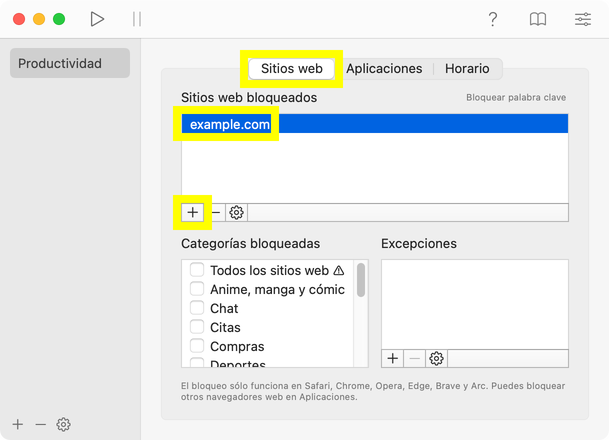
- Ingresa la URL del sitio web que deseas bloquear y confirma presionando Enter (⏎).
- Haz clic en la pestaña Horario y
programa el bloqueo.
- Inicia un bloqueo de inmediato en Inicio rápido, o
- Crea un horario (bloqueo recurrente):
- Haz clic en el botón + bajo Horario y ajusta la hora de Inicio, Final y la frecuencia en Repetir.
- Prueba tu configuración antes de cerrar la ventana de 1Focus y haz los ajustes necesarios:
- Intenta acceder a un sitio web que debería estar bloqueado. Cuando un sitio web está bloqueado por 1Focus, verás el ícono de flecha de 1Focus junto con una cita motivacional.
- Confirma el bloqueo cerrando la ventana de 1Focus.
Para más información, consulta Cómo bloquear sitios web en Mac.
Cómo saber si el bloqueo está activo
- Cuando el bloqueo esté activo, verás una luz verde junto al nombre del preset y junto al horario.
- Mientras un bloqueo esté activo, no podrás modificar la configuración de 1Focus.
¡Listo! Ahora ya sabes cómo bloquear páginas en Safari y otros navegadores compatibles en Mac.
Si necesitas ayuda, contáctanos.